数据可视化
从这一章开始,也许一切稍微有趣点了。 之前我们打交道的都是纯碎的代码,现在我们来谈谈如何让数据可视化,变得有趣起来。

我们接触到的数据可以分类为:图片,语音等。 接下来,我们分别谈谈如何对不同类数据进行可视化处理。
图片数据可视化
因为图像相关领域应用比较广泛,所以有关图像的库比较多(库的理解,我们在前一章已经讲过)。 其中,在图像领域较为常用三个库:OpenCV,PIL和Matplotlib。
不用害怕咋这么多库!我们只简单介绍库的简单使用。 你把这些库就想像成你平时下载安装的新软件,我们只学其中的一些简单操作就够了。
OpenCV、PIL、Matplotlib的安装
我们打开PyCharm,选择下方的 Terminal,即可打开命令行, 我们在这里可以运行安装指令,如图1.1所示。
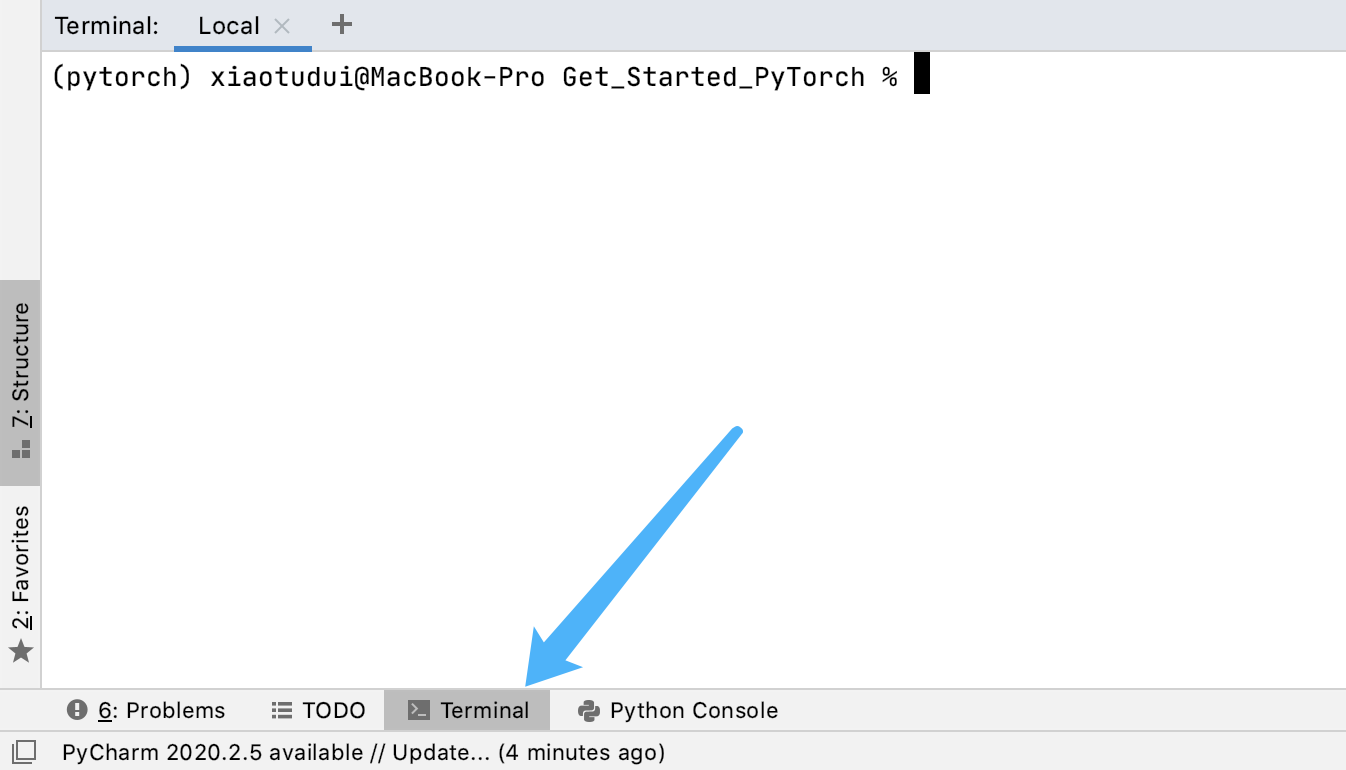
我们接下来只需要在这个Terminal窗口中输入安装命令就行了。 (有没有觉得安装很方便,你不需要到处去找下载地址,然后一步步点安装)
安装OpenCV
安装OpenCV的指令为:
pip install opencv-python
在图1.1处输入上述指令,并回车。
如果你之前没有安装过OpenCV,会出现如图1.2所示输出, Successfully installed opencv-python,即说明成功安装了。

如果你曾经已经安装过OpenCV,会出现如图1.3所示输出, Requirement already satisfied: opencv-python, 说明你曾经安装成功,现在无需安装了。

安装PIL
安装PIL的指令为:
pip install Pillow
在图1.1处输入上述指令,并回车。
如果你之前没有安装过PIL,会出现如图1.4所示输出, Successfully installed Pillow,即说明成功安装了。
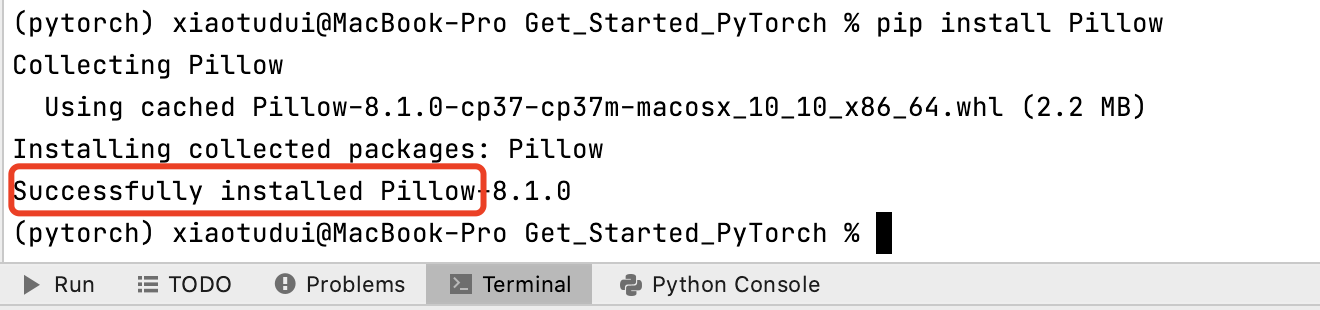
如果你曾经已经安装过PIL,会出现如图1.5所示输出, Requirement already satisfied: Pillow, 说明你曾经安装成功,现在无需安装了。

安装Matplotlib
安装Matplotlib的指令为:
pip install matplotlib
在图1.1处输入上述指令,并回车。
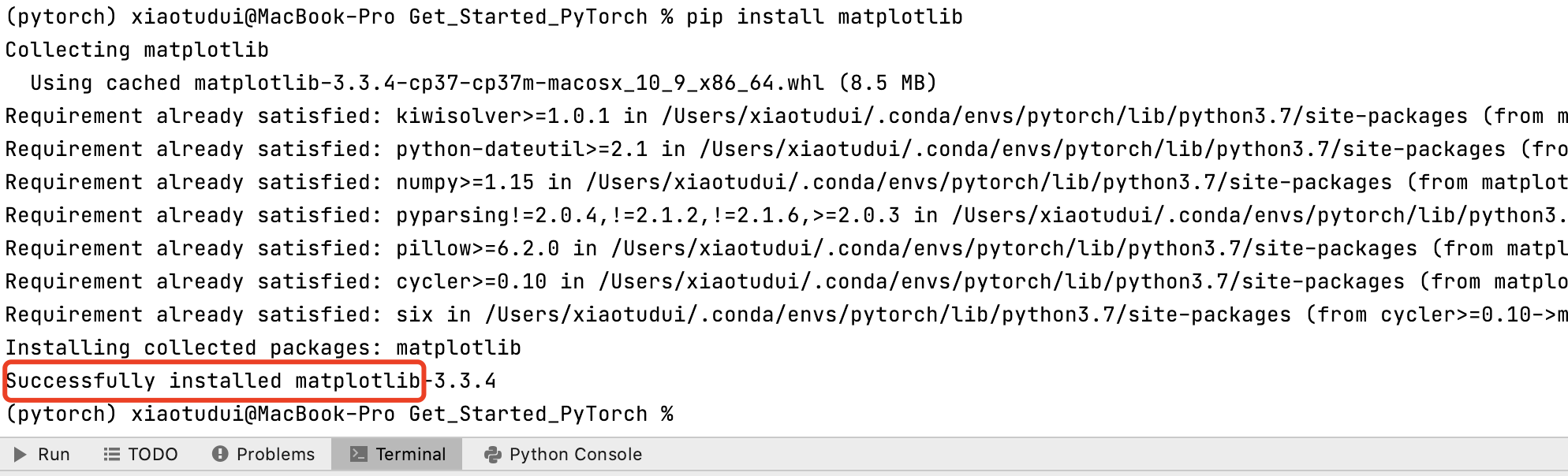
如果你之前没有安装过PIL,会出现如图1.6所示输出, Successfully installed Pillow,即说明成功安装了。
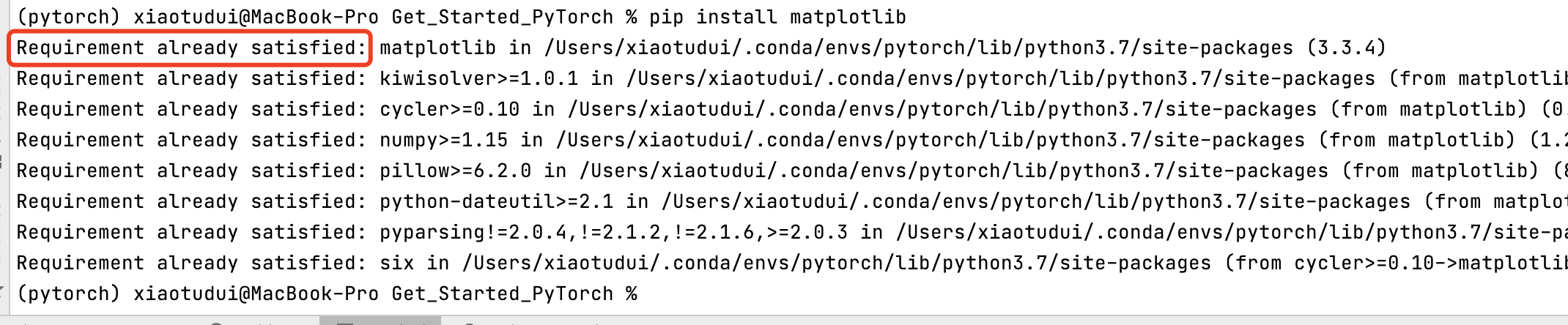
如果你曾经已经安装过PIL,会出现如图1.7所示输出, Requirement already satisfied: matplotlib, 说明你曾经安装成功,现在无需安装了。
接下来,我们分别来看看这3个库读取与显示图片的方法, 以及这3个库对图片进行了什么样的封装,封装成什么类型。
如果把图片比做花,某个库也许拿到这个花后,把它包装包装, 把它包装定义成一个礼物(新的数据类型)。 也许另一个库拿到这个花后,不加修饰,直接进行栽种,那么这花就被 定义成一个植物(数据类型)。
OpenCV读取与显示图片
注意,虽然库的名字叫做OpenCV,但是我们import的时候,需要import cv2。
读取图片,调用img = cv2.imread(图片路径),将读取到的图片数据,命名为img。
显示图片,cv2.imshow(参数1, 参数2), 参数1为字符串,你需要给你显示图片的窗口起名;参数2为要显示图片的变量。
之后调用cv2.waitKey(参数)即可显示图片,其中的参数为窗口的暂停时间, 我们一般设置为0,这个时候,图片将一直显示,直到我们选中图片,并按下任意按键。
示例如代码[612]所示。
# -*- coding: utf-8 -*-
# 作者:小土堆
# 公众号:土堆碎念

import cv2
import requests

# 示例图片下载链接(无需关注)
url = "https://pytorch.org/tutorials/_static/img/thumbnails/cropped/profiler.png"

# 下载图片(无需关注)
r = requests.get(url)
with open("logo.png", "wb") as f:
    f.write(r.content)

# 读取图片,并命名为img
img = cv2.imread("logo.png")

# 打印图片的数据类型
print("OpenCV对图片包装的类型为:", type(img))

# 显示图片,窗口命名为 test
cv2.imshow("test", img)

# 直到按下任意键,图片才退出
cv2.waitKey(0)
代码[612]输出结果如图1.8所示, 可以看出OpenCV将图片封装为名叫 numpy.ndarray的数据类型。 (先熟悉他,我们后面再来说说他)
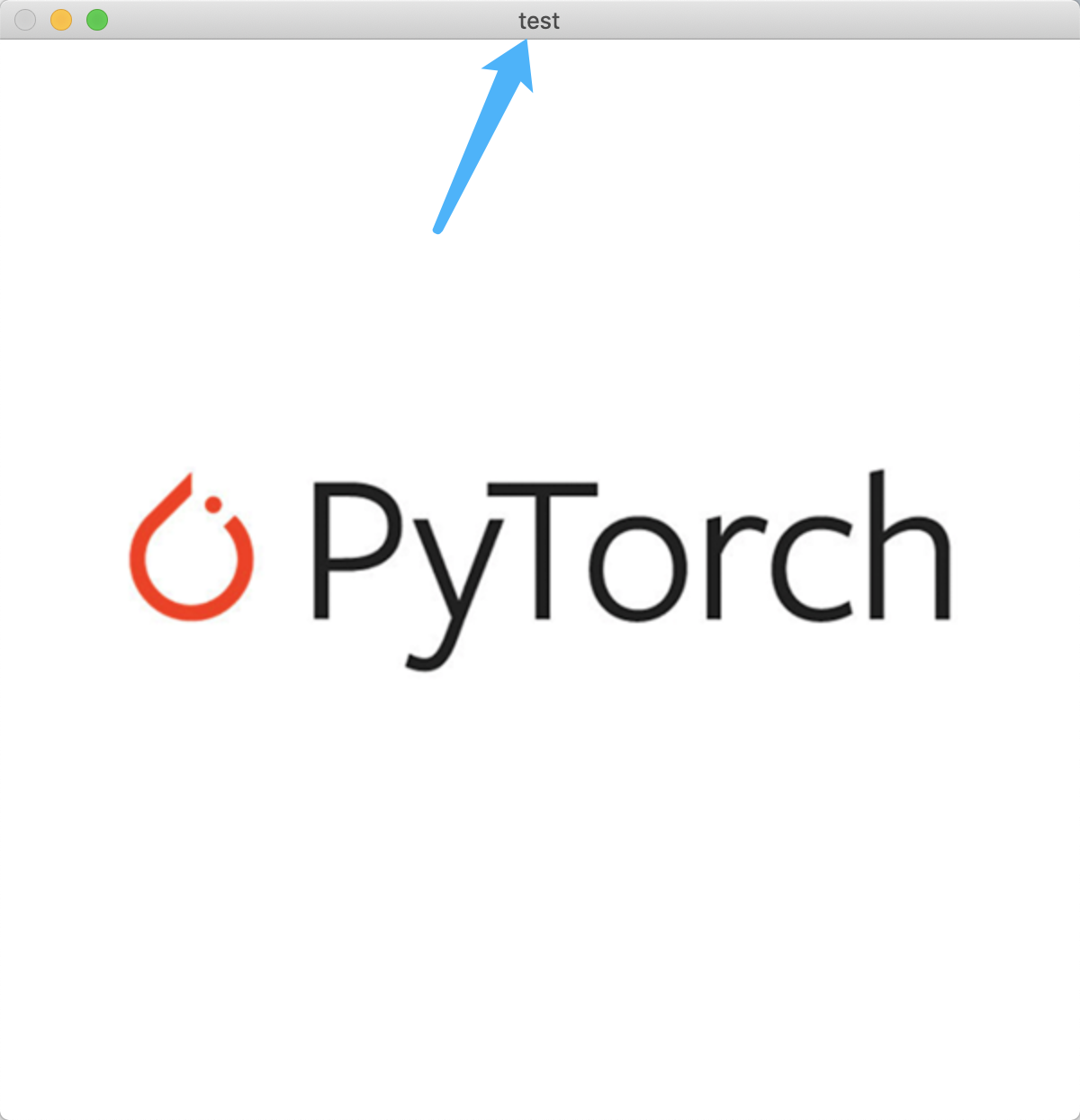
显示的图片窗口效果,如图1.9所示。 可以发现这个窗口的标题叫做test。
PIL读取与显示图片
我们利用PIL读取图片的时候,我们需要import PIL.Image,即 利用PIL库中的Image来读取图片。
读取图片,调用img = Image.open(图片路径),将读取到的图片数据,命名为img。
显示图片,img.show()即可显示图片,img为图片变量。
示例如代码[613]所示。
# -*- coding: utf-8 -*-
# 作者:小土堆
# 公众号:土堆碎念

from PIL import Image
import requests

# 示例图片下载链接(无需关注)
url = "https://pytorch.org/tutorials/_static/img/thumbnails/cropped/profiler.png"

# 下载图片(无需关注)
r = requests.get(url)
with open("logo.png", "wb") as f:
    f.write(r.content)

# 读取图片,并命名为img
img = Image.open("logo.png")

# 打印图片的数据类型
print("PIL对图片包装的类型为:", type(img))

# 显示图片
img.show()
可以看出PIL将图片封装为名叫PIL.PngImagePlugin.PngImageFile的数据类型。 (不重要,无视他)。
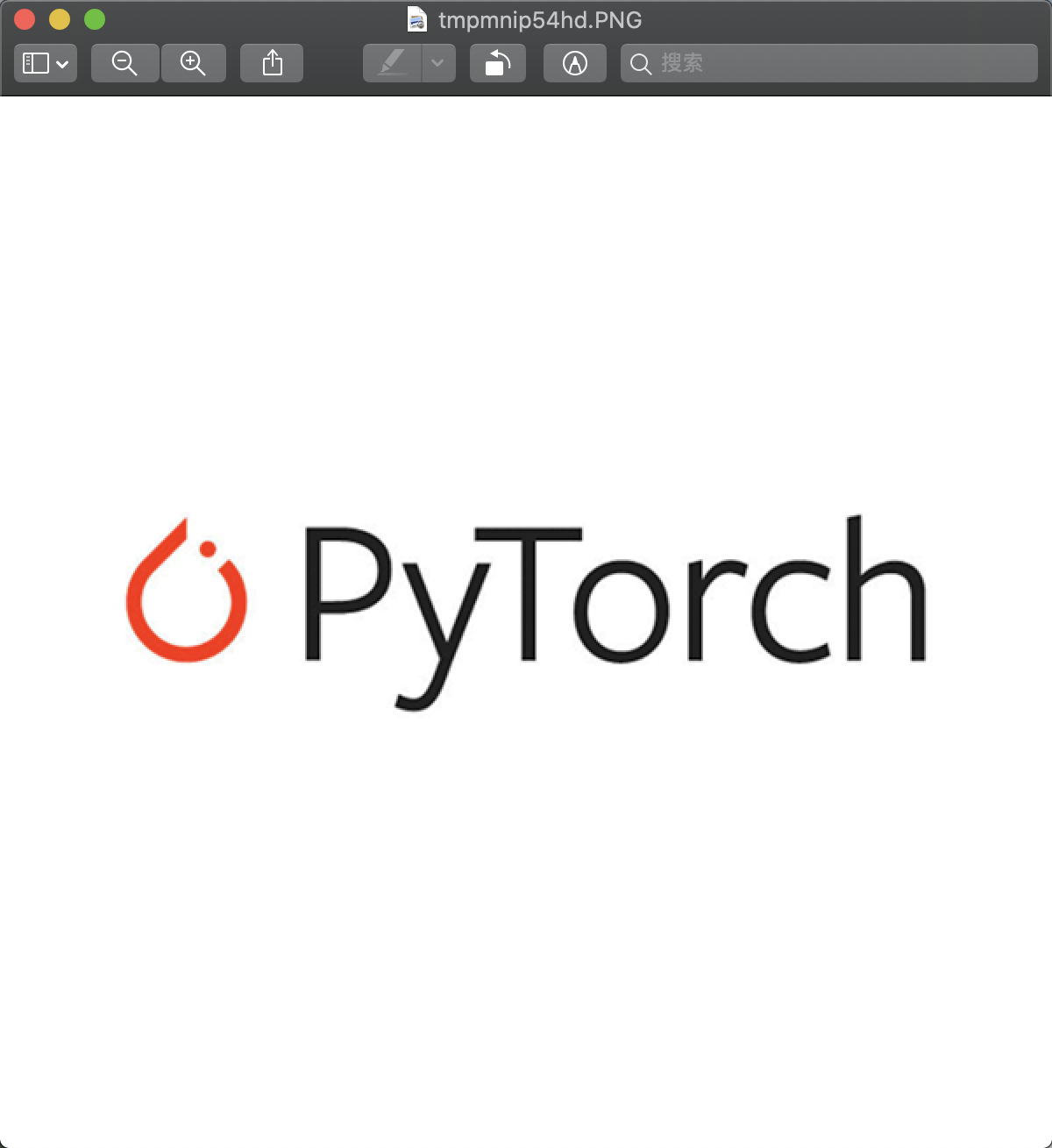
显示的图片窗口效果,如图1.11所示。
Matplotlib读取与显示图片
我们在使用Matplotlib的时候, 我们需要借用matplotlib中的pyplot,但pyplot有点长, 所以大家喜欢这样:import matplotlib.pyplot as plt。
读取图片,调用img = plt.imread(图片路径),将读取到的图片数据,命名为img。
matplotlib显示图片较为麻烦。
首先,需要利用plt.figure(参数)新建一个窗口,其中的参数为窗口的标题,可有可无。
然后,调用plt.imshow(img)将图片变量绘制在窗口上。
最后,利用plt.show()显示窗口,即可显示图片。
示例如代码[614]所示。
# -*- coding: utf-8 -*-
# 作者:小土堆
# 公众号:土堆碎念

import matplotlib.pyplot as plt
import requests

# 示例图片下载链接(无需关注)
url = "https://pytorch.org/tutorials/_static/img/thumbnails/cropped/profiler.png"

# 下载图片(无需关注)
r = requests.get(url)
with open("logo.png", "wb") as f:
    f.write(r.content)

# 读取图片,并命名为 img
img = plt.imread("logo.png")

# 打印图片的数据类型
print("Matplotlib 对图片包装的类型为:", type(img))

# 新建窗口,窗口名称为 test
plt.figure("test")
# 把图片放到窗口上
plt.imshow(img)
# 显示窗口
plt.show()
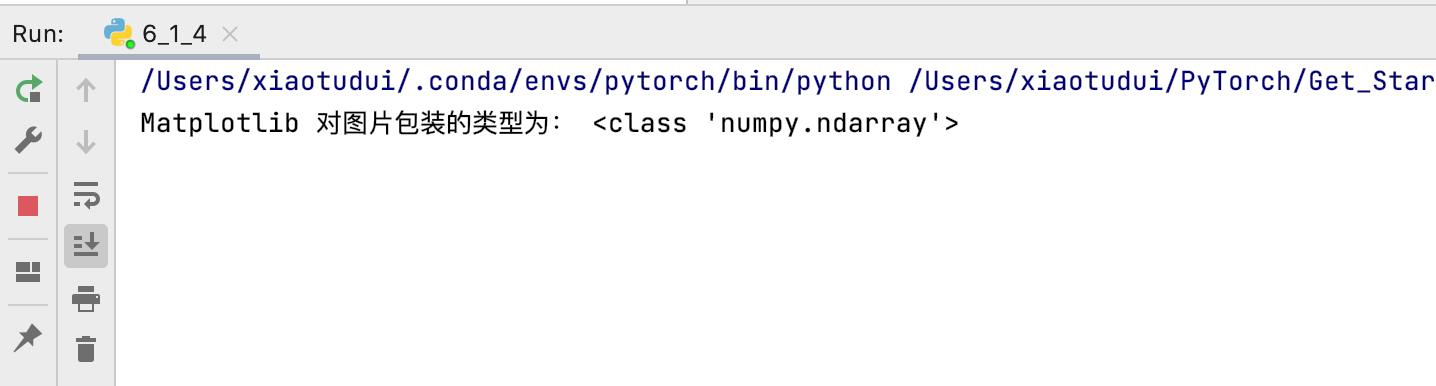
代码[614]的输出结果如图1.12所示。 我们发现,matplotlib也将图片封装成 numpy.ndarray的数据类型。 (下面我们来说说numpy.ndarrya数据类型,现在不着急)
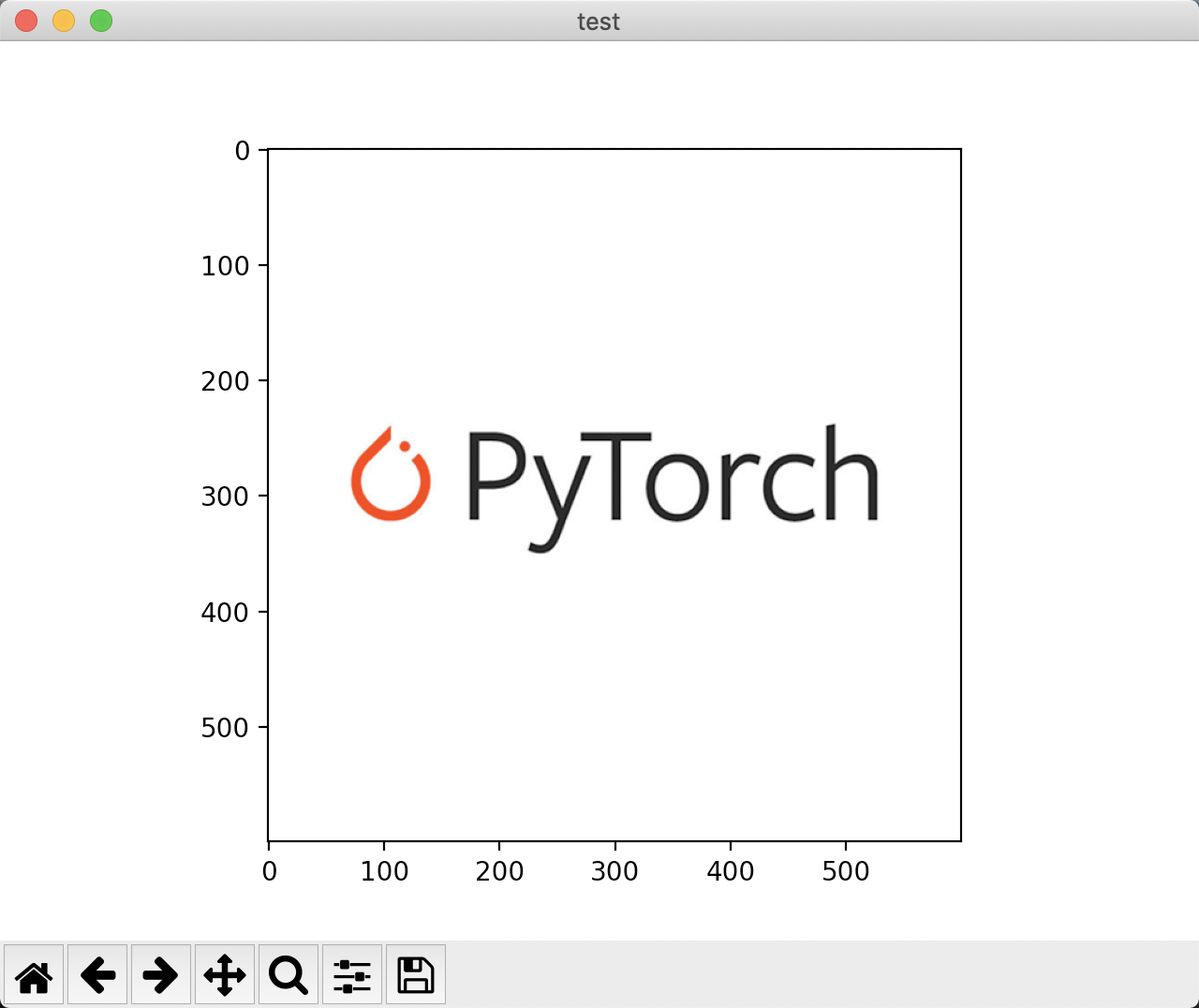
显示的图片窗口,如图1.13所示。 可以注意下窗口的标题为plt.figure("test")中的"test"。
聊聊Numpy
我们发现OpenCV与matplotlib读取图片后,就将图片封装成 Numpy.ndarray的数据类型。
numpy其实是用于数值计算(科学计算)的。 它设计出ndarray的数据结构,并为其提供了很多的方法。 ndarray的数据结构,也可以表示图片。
既然numpy都可以表示图片,还提供了很多的方法,那么OpenCV与matplotlib 就没必要自己设计一个数据类型来表示图片,并重新写那么多方法。 直接基于numpy提供更多更加易用的方法。
其实numpy和我们之前介绍的Tensor是差不多的。 确切的说,是Tensor借鉴了numpy。
如图1.14就是OpenCV读取图片后,对图片的封装。 将图片中的每个像素的颜色表示成一个数值,这一点我们在前面也提及过, 大家可以看图1.15回忆下。

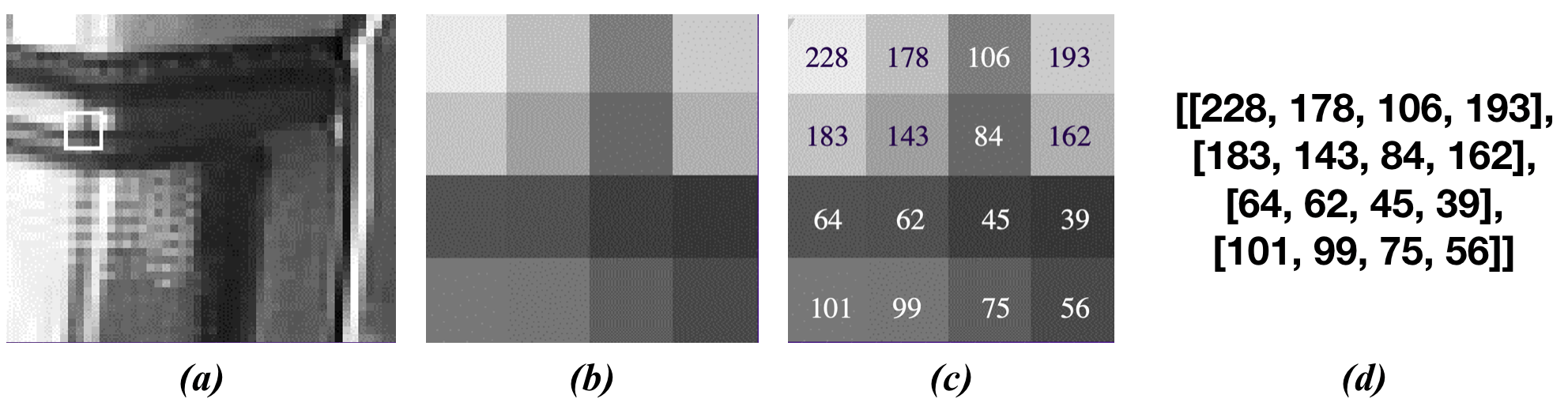
大家可以这样理解,其实numpy.ndarray与Tensor的差异并不大, 只是Tensor相较于numpy,它可以运行在GPU上,并且多了深度学习算法运算所需要的属性。
Tensor图片读取与显示
现在,我们学会了numpy数据的可视化,我们可以借助Matplotlib与OpenCV来对numpy数据类型进行可视化操作。
加餐
我们现在来说个隐蔽的问题。我们都知道