官方文档,了解下?
如果把Python环境比作一台电脑,那么我们现在学习的PyTorch就相当于安装在电脑中的一个软件。 这个“软件”可以用于深度学习领域。 名为OpenCV的“软件”可以用于图像处理领域。 这类“软件”,我们称之为库,或者Package。
当我们学习新的“软件”, 库,Package的时候,就像我们现在在学习PyTorch的时候, 教程中讲解的内容肯定不能涵盖“软件”的所有用法。 如果我们在学习别人代码时候,发现某个函数方法没有用过,不理解它的作用该怎么办? 查阅官方文档。
就像我们只认识常见的字,当遇到不会的字的时候,我们可以查阅字典。这里的字典就相当于官方文档。
学会如何使用官方文档,对今后的学习起到至关重要的作用。
看官方文档的常用方式
我们看官方文档的常用两种方式分别是:源码看文档,和官网找文档。
源码看文档
有越来越多优秀的库,将函数方法的用法注释在源代码中。 查看源码,PyCharm为我们提供了极其方便的方法。
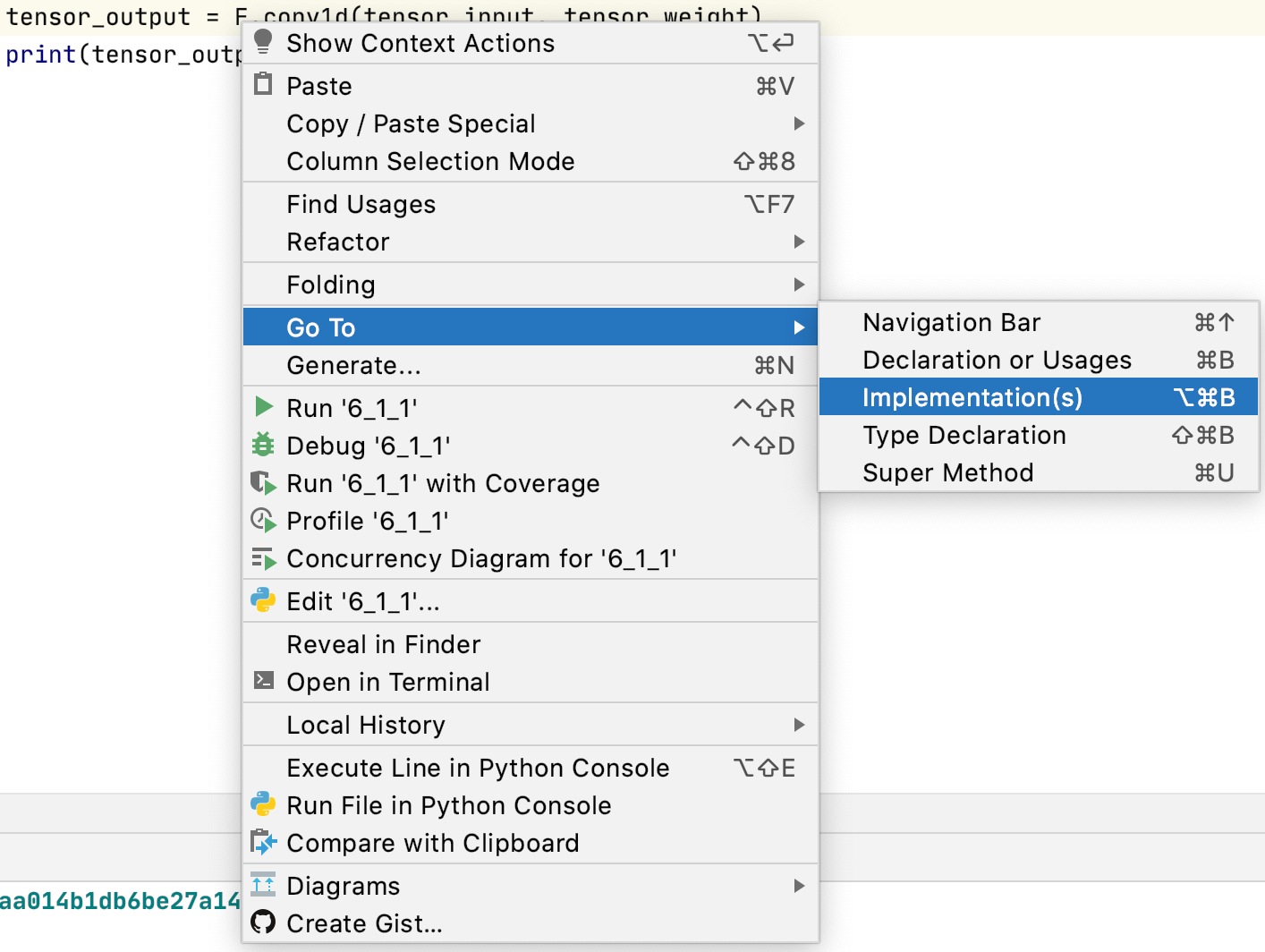
方法一,我们只需要在PyCharm中将鼠标定位到想要查看其源码的函数方法处,然后右键, 选中 Go To 选项,我们一般选择 Implementation(s) 选项, 如图1.1所示。 即我们想跳转到定位函数方法处的源码实现处。
因为此操作比较实用,故Pycharm为我们提供了更加简便的方法。
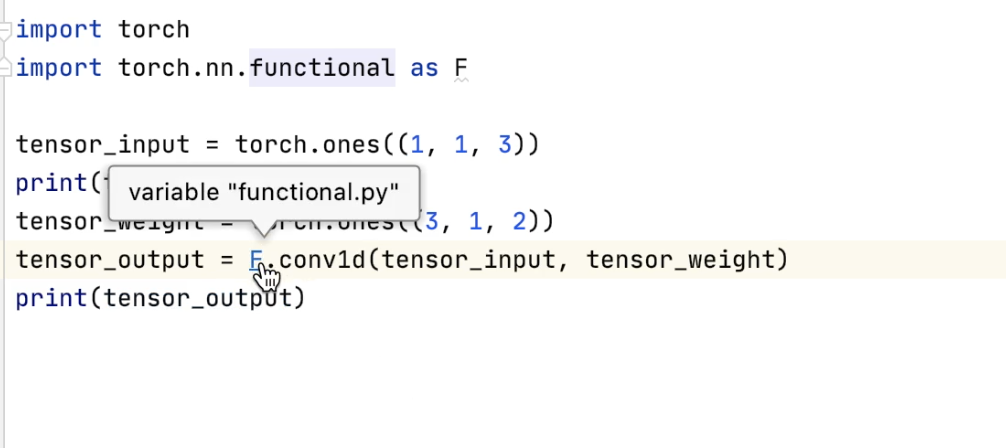
方法二,我们在Windows下,只需要 按住 Ctrl 键 (在Mac下,按住 Command 键),然后鼠标左键点击函数方法处即可,如图1.2所示。
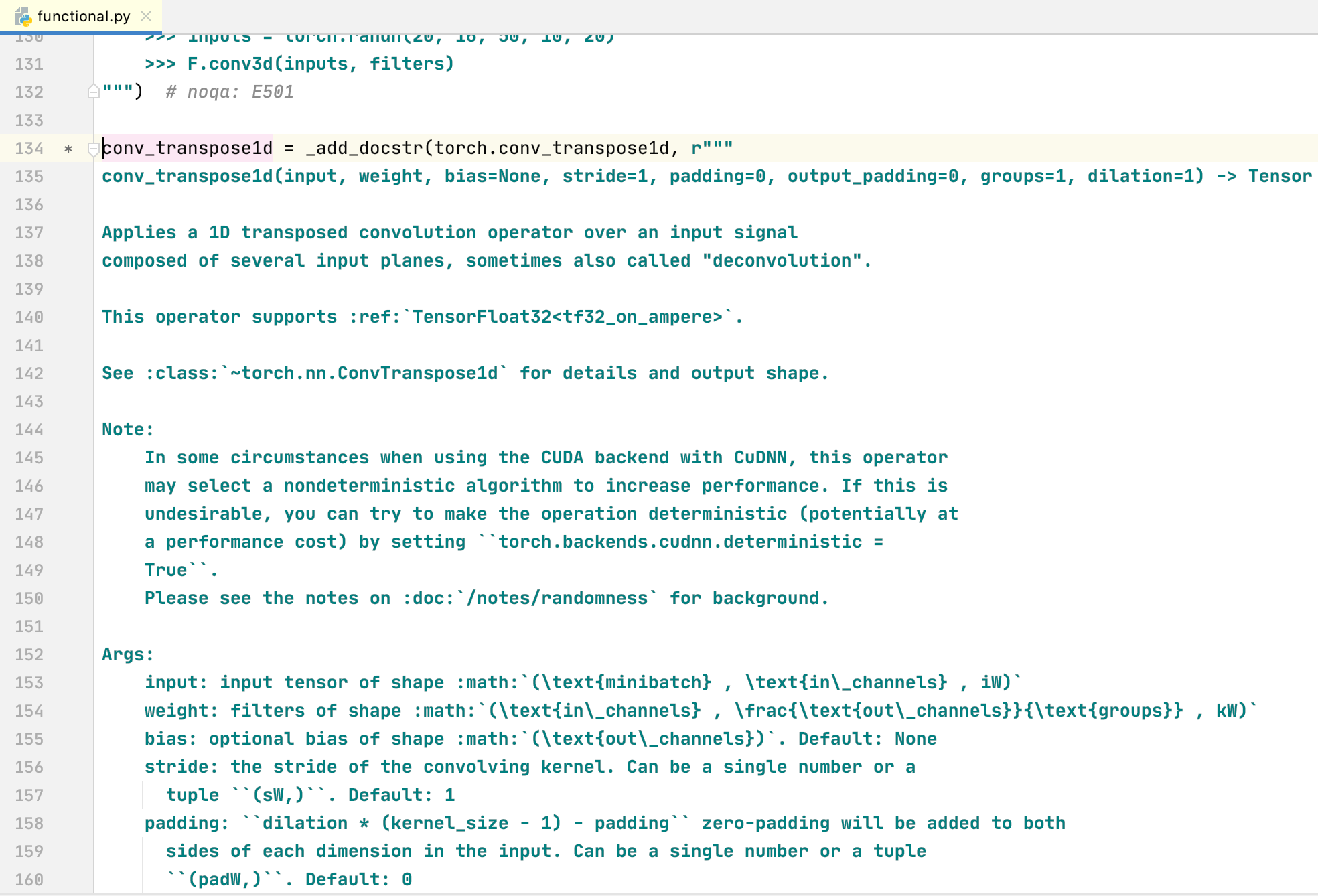
无论是通过方法一还是方法二,我们最终都会跳转到函数方法的源代码处,如图1.3所示。
官网看文档
源码看文档,虽然比较方便,但因为源码中只能存储文字,所以缺少图片这些丰富元素, 排版也很简陋,所以更推荐从官网上看文档。
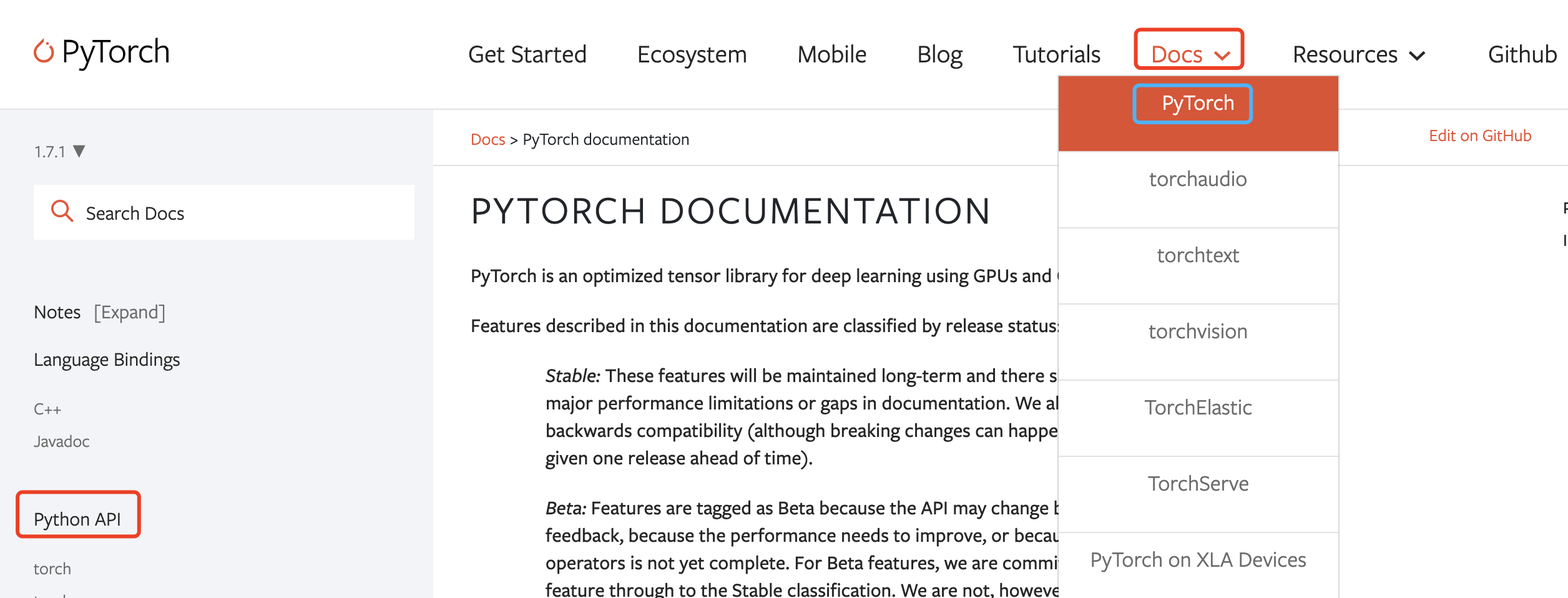
PyTorch的官网文档为:https://pytorch.org/docs/stable/index.html。 选择官网上的Docs 选项,之后选择 PyTorch 选项即可,如图1.4所示。
如何看
我们选择PyTorch官方文档中的一个函数方法,来看其组成。 在这里,我们选择conv1d,一维卷积函数方法,https://pytorch.org/docs/stable/nn.functional.html, 其组成如图1.5所示。
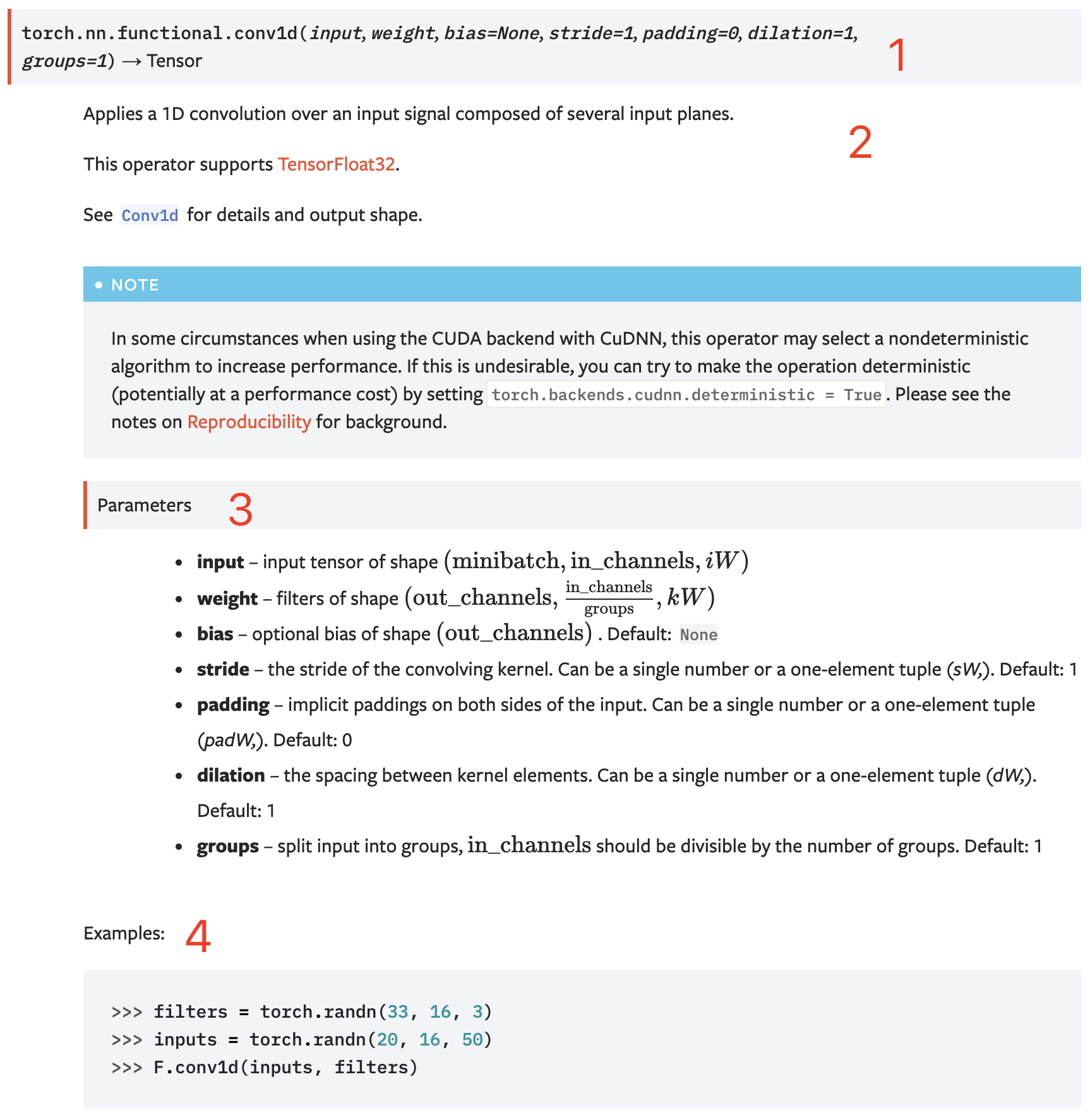
图1.5中可以分为4个部分,部分1为方法函数的使用形式, 部分2为函数方法作用的简单介绍,部分3为部分1中各个参数的详细说明, 部分4为示例代码,演示此函数方法是如何使用的。
我们在学习一个函数方法的时候,一般关注于这个函数方法是干什么的,怎么用的。 如果想要更深入,还需要关注其是如何实现的(现在我们并不需要关注)。
我一般阅读的顺序为(仅供参考):
-
先阅读部分2。对此函数方法的作用了解个大概。(但很多时候,没法理解);
-
然后阅读部分4,看看例子该如何写。在看例子的过程中,我们得结合部分1和部分3, 看看例子中设置的参数含义;
-
在阅读部分1和部分3的时候,通常情况下,我们关注部分1中未设置默认值的参数。 比如图中的
conv1d(input, weight, bias=None, stride=1, ...),我们发现input,weight后没有“=”号,而bias=None,stride=1中设置了“=”号, 没有设置“=”号的,就是没有默认值的变量,我们在使用这个函数方法的时候,需要给它们 赋值,也是需要我们重点关注的。
对于有默认值的变量,如果不给它赋值,则函数方法会使用默认值;如果给它赋值,就会使用我们给它的赋值。
我们来简单看下图1.5中的部分4,小例子来加深理解。在后面,我们还会进行更多的类似讲解, 来帮助大家慢慢把握阅读官方文档的方法。
我们看到部分4中调用了F.conv1d(inputs, filters),其实就是等于 F.conv1d(input=inputs, weight=filters), 我们发现这个例子中,正如我们前面所说,关注没有默认值的变量,我们再看部分3中对 input和weight的解释,其中要求了input和weight的尺寸。
在部分4的代码filters=torch.randn(33, 16, 3)和inputs=torch.randn(20, 16, 50)创建的 Tensor数据的尺寸满足部分3要求的尺寸。